
01
關於 SOP Online
SOP Online 是專屬一對一的線上英文家教,全英文環境,不受地點限制。
一對一、全英文
每位學員都有固定的授課老師與固定的上課時段,學習不間斷。
有上才扣堂
採買堂數制。有上課、或已排定課程卻未上線,才會扣除堂數。
單堂 50 分鐘
試上課程與旅遊英文(TPE)以 25 分鐘為一個單位。建議每週安排 2~3 堂,學習效果最佳。
課程年限 1 年
自註冊日期起算 1 年。期限一到,剩餘堂數將無法繼續使用。若參加其他優惠方案,年限依該方案內容規定。
正式上課前,先做免費程度測驗
- 完成程度測驗(約 25 分鐘)後,我們會為你安排合適的教材。
- 依測驗結果指派固定老師,在你指定的時段一對一授課。
課程特色
- 線上系統操作輕鬆上手,介面友善,上起課來更有效率。
- 課前預習、課後複習、錄音檔、筆記本等功能,幫助學員事半功倍。
- 扎實的課程教材,每次上課都很有收穫。
- 搭配測試小考,定期檢定自身的學習狀態:會話、劍橋、商業英文、學術英文銜接課程每上完 3 堂考一次;證照課程(多益/雅思/托福)每上完 6 堂檢視一次四項技能進步狀況。
- 學員登入帳號後可隨時查看自己的小考成績。
- 每堂課老師都會給予當堂建議,課後即可了解並調整學習狀況。
- 練習作業:每上完 6 堂課老師會出一次作業,各項課程都有。上傳後老師批改完會將檔案傳回系統供你下載。
- 各樣主題情境激發學生盡情發揮,老師熱情且有耐心地引導學生進入課程。
02
上課須知
開課時段
週一 ~ 週五
08:00 – 21:50
21:00 為最後可安排的時段
週六
08:00 – 16:50
16:00 為最後可安排的時段
週日
不開課
每週請固定安排至少兩堂課程。
- 請於課程開始前 5 分鐘進入線上課程教室畫面做預備,並保持線上狀態;課程時間一到,老師會進入該堂課程。
- 若課程進行中網路出現斷線,請立刻向接洽人員反應。若斷線為老師端因素且達 15 分鐘以上,該堂課程不算,將重新安排課程。
- 菲律賓地區有時會有無預告性的停電。若於上課前剛好發生此狀況,課程會自動延到下堂課程時間,該堂課程不列入計算。
- 若遇平台系統維護導致當次課程無法進行,SOP 會提前通知,且當次課程將順延至下一次的上課時間。
- 學會尊重自己的學習時間,也尊重授課老師,請勿一邊上課一邊做其他的事情。
- 小朋友的學習,建議家長可旁聽勿打擾。經驗顯示,家長在旁邊時小朋友容易出現依賴感與害羞,建議適當地保持距離,讓小朋友有最佳的學習狀態。
- 全程讓小朋友獨立自主地學習,並試著去解決自己的問題(老師會引導),這也是學習的另一項附加價值。
- 每位學員皆有一位固定的授課老師。若排定的老師臨時無法上課,將自動安排其他優質的老師來授課。
- 請依照固定的上課時間登入帳號安排課程;有排定課程,課程才會進行。
- 若想變更固定上課時段或老師,請在 14 個工作天前 Email 至 service@sop.com.ph 申請,說明原本的時段/老師、想調整的時段與申請理由。我們將有專員為你處理;若老師需要調整,會另行安排優質的老師授課,申請成功後將以 Email 通知變更起始日期。
- 查詢剩餘堂數與上課記錄:請登入 SOP 線上課程系統,於個人帳號中查詢。
老師請假時
- 老師請假或因重大因素無法上課時,將有專員通知學員的接洽人員,並以 Email 進行通知。
- 如因不可抗拒因素(停電、斷訊、天災等),課程自動順延一次。
- 為避免學員學習中斷,將會安排代課老師授課。
- 老師的出席狀況與上課表現會列於年度考績。歡迎將老師教課的狀況主動回報至 service@sop.com.ph,你的寶貴建議將是 SOP Online 進步的最佳動力。
03
學員公約
為維護每位學員的權益與上課品質,請遵守以下約定。
- SOP Online 學員的上課帳號與課程限本人使用。每位學員都有專屬的教材與學習成果,禁止將個人帳號提供給他人使用;如發現此現象,將無條件取消上課資格且不予退費。
- 若該堂無法上課,請最晚於課程開始前四小時登入帳號,到已排定課程選擇要取消的該堂課,按取消鈕做取消動作。若未於課前四小時取消,該堂課程照常列入計算。課程已開始後 10 分鐘內學員未上線,老師將自動離線,該堂課程照常列入計算,均視為已上課的堂數。
- 學員上課前請確認線上課程設備(筆記型/桌上型電腦、麥克風、攝影機、有線網路等)皆能良好連線並正常使用。若因學員設備故障導致課程無法進行,該堂課程照常列入計算。
- 課程進行中請尊重授課老師。若對教學內容與方式有任何疑慮,請於課後向接洽人員反應,或發送郵件至 service@sop.com.ph,我們將立即進行了解處理。
- 惡意破壞上課秩序者,將依規定取消上課資格,並且不予退費。
- 學員與老師間應保持互相尊重,不得以言語、文字等不當方式侮辱或騷擾授課老師。經老師反應並查證屬實後,將依規定取消上課資格且不予退費,情節重大者將依循法律途徑處理。
- 學員課後仍可使用該堂的上課教材做複習,但禁止用於商業行為,或以任何形式公開播放。
- 為維護良好的上課品質,上課時請勿飲食,並請關閉其他視窗與即時通訊軟體(亦會影響課程進行中麥克風與相機的使用,請務必關閉)。
- 學員自行向老師購課容易衍生消費糾紛,此部分 SOP 不負相關責任。本公司嚴禁老師私下招生,如有類似情形發生,請直接通報接洽人員或發送郵件通知。
04
學員重要權益
保障學員的權益一直是我們視為最重要的責任。請妥善安排你的學習時間;個人的上課帳號只限本人使用,不得轉讓他人。若因活動所贈送的課程,皆不得轉讓或折讓現金。以下為退費、暫停、請假與異動的相關規定,請詳讀並留意,以避免自身的權益受損。
退費說明
- 總堂數:為學員所購買的堂數。
- 如欲退費,已上過之贈課部分依課程原價另行扣除費用。
- 任何退費申請,依規定收取行政費用 1,500 台幣(於退費計算公式當中扣除)。
退費標準
- 註冊報名繳費後 7 天內申請退費,扣除行政費用 1,500 台幣後全額退費;超過 7 天後申請退費,則退費金額為扣除行政費用 1,500 台幣後 × 90%。
- 上課未超過 5 節:退費計算公式 ={(繳納金額 − 1,500 台幣) − (單堂原價費用 × 已上堂數)}× 80%。
- 上課超過 5 節則不予退費。
- 申請退費:以 Email 方式提出申請(學員姓名/註冊課程/申請原因),收到申請後七個工作天完成退款,退款費用會由接洽人員與學員做處理。
暫停、請假與異動
- 學員若因個人因素需提出課程暫停申請,請檢附相關具體文件寄至 service@sop.com.ph,並註明大名/暫停原因/暫停期間。暫停期間最長不得超過半年,且一套課程僅限乙次。
- 請假須於最慢課前四小時提出申請,以帳號登入取消課程請假,請假成功則不扣堂數。如果課程異動是因為老師個人因素造成,則該課程堂數會自動退還。如遇不可抗力因素,如臨時停電、颱風等老師無法上線,則該課程堂數將會自動補回。
- 學員若因個人因素且未事先請假缺課,當前的堂數將不補課、不補考。下次學員上課時,將從下一堂課開始上課。如需複習,請學員自行到學員專頁查閱課程內容。
- 若學員連續兩週(含)以上請假且無申請課程暫停,校方有權將該時段的老師釋出給別的學員選擇上課。原請假且無申請課程暫停的學員,需重新排定上課時段,或由別的老師來上原時段的課程。
- 若你需求的時段老師已滿載,請務必體諒並選擇其他時段來上課。
- 若學員課程結束並且無繼續報名上課者,即無法登入使用系統。
我們感到非常榮幸,可以有此機會幫助你提升英語能力。為了保障學員在課程期間的學習權益,請遵守以上學習規定。如有任何問題請 Email 至 service@sop.com.ph,謝謝你。
05
如何登入
跟著以下步驟就可以順利進入教室。
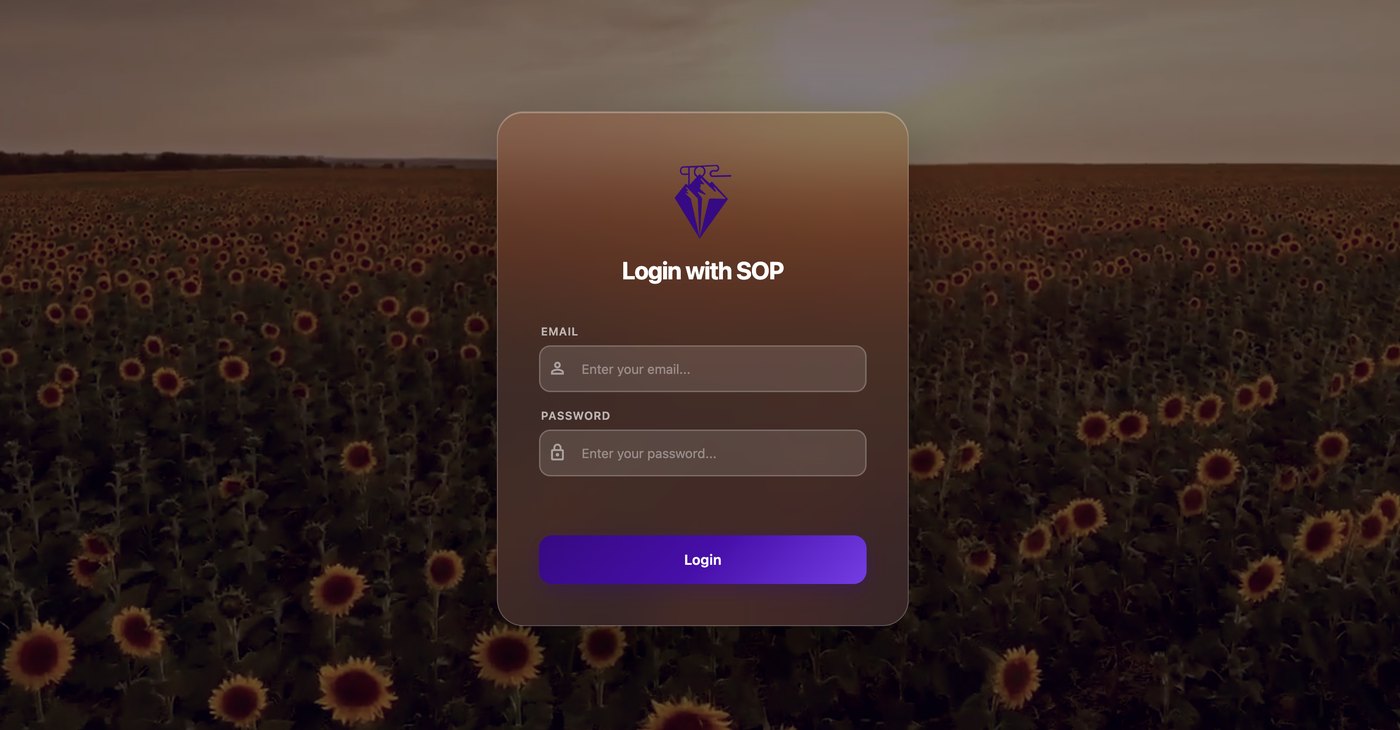
- 使用 Google Chrome 請使用 Google Chrome 瀏覽器登入線上英文系統,上課穩定度最佳。中國大陸的學員若無法安裝 Chrome,可改用 Microsoft Edge。請不要從微信、QQ 或釘釘裡面直接點開連結上課 —— 那種沒有網址列的內建瀏覽器無法進行視訊,請複製網址到 Chrome 或 Edge 再開。
- 輸入系統網址 在網址列輸入 study.sop.com.ph 後按 Enter,進入登入畫面。
- 輸入帳號密碼 輸入 SOP 提供的帳號密碼,即可進入你專屬的學生頁面。
線上課程系統網址
study.sop.com.ph
上課前請務必確認
1. 請使用筆記型電腦或桌上型電腦,不建議使用手機或平板上課。
2. 確認攝影機與麥克風功能可正常使用。
3. 請戴上耳機,聲音才能比較集中清楚,也能避免回音。
2. 確認攝影機與麥克風功能可正常使用。
3. 請戴上耳機,聲音才能比較集中清楚,也能避免回音。
06
上課畫面
課程時間快到時,系統會引導你進入教室。
- 課程倒數 課程時間還未到時,右手邊會看到一個深色的倒數方塊,上面寫著 Next Class,並以天、時、分、秒顯示距離下一堂課還有多久。
- 進入課程(兩個入口,點哪一個都一樣) 課程開始前 15 分鐘起,畫面上會同時出現兩顆會晃動的紫色「Join Class(進入課程)」按鈕:一顆在右手邊,由原本的深色倒數方塊變成;另一顆就在 SCHEDULE 分頁那堂課的卡片上。兩顆進到的是同一間教室,點哪一顆都可以。按鈕會一直留到課程結束後 5 分鐘才消失;已取消的課不會出現。
- 允許攝影機與麥克風 第一次進入時,瀏覽器左上角會詢問是否允許使用攝影機和麥克風,請務必點選「允許」。
- 白板 正式上課的畫面中間會顯示一個白色的白板,老師會隨著課程進行顯示不同教材。
- 視訊視窗 右手邊為學生和老師的視訊視窗,透過鏡頭互動起來更有效果。
- 聊天視窗 右下角為聊天視窗,需要交流時可以傳送文字。視窗右上角有即時翻譯功能與文字大小調整:若老師傳來的單字不懂意思,可按下翻譯鍵選擇中文(繁體),英文會自動轉換成中文,按返回鍵可變回英文。
- 筆記本 左下角為筆記本功能。課前預習儲存過的內容可以在課堂中使用,課程進行中想做筆記也可以在此寫下,完成後記得按儲存鍵,課後複習時可以使用。
- 圈選與畫線 課程進行中若需要在教材上圈選、畫線,用滑鼠在教材上想標註的地方點選後移動,便會出現所畫的圖形(學生為藍色、老師為紅色)。右上角有一個返回鍵是橡皮擦功能,點選就可以清除在教材上所畫的部分。
- 白板工具列 老師開啟 Extra Materials(額外教材)白板時,畫筆工具列可以用左上角的握把拖曳到不擋畫面的位置;按握把下方的箭頭可以把整條收起來,只留一顆按鈕,需要時再展開。你的選擇會被記住,下次上課維持一樣。
- 上課開始前的畫面 進入教室後、老師還沒開始上課之前,畫面會分成左右兩半:左邊是你自己,右邊是老師。老師那一半如果還是虛線框,代表他還沒進來,框裡會寫「等待老師進入教室」。等老師按下開始,畫面才會換成上課用的版面。
- 全螢幕 教室左上角有一顆展開圖示,點一下把教室放到整個螢幕,再點一下回到原來大小。用鍵盤的 Esc 或 F11 離開全螢幕也可以,圖示會跟著換回展開的樣子。
- 星星評分 課程結束後,學生須給老師星星評分。請依照該堂上課情形給予恰當的星星數,完成後課程即會結束,跳出課程畫面。
07
課前功能
登入後會看到六個分頁:PROFILE、SCHEDULE、HOMEWORK、TESTS、PROGRESS、DONE。課前主要用到 SCHEDULE 與 PROFILE 這兩個。
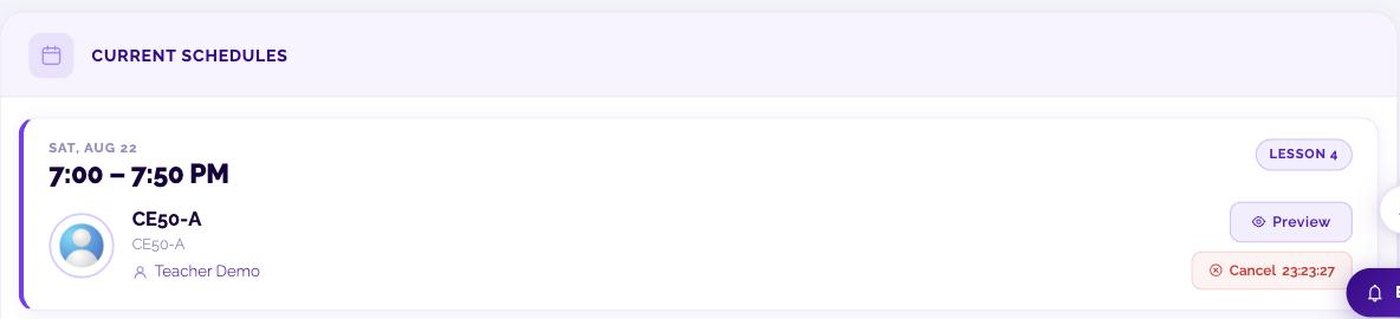

- 預習 Preview 在 SCHEDULE 分頁找到要預習的那堂課,按右側的「Preview」,系統會另開一個分頁進入預習畫面。課程快開始時 Preview 會轉為淡色,提醒你這時候該按的是旁邊的 Join Class;淡色的 Preview 仍然可以點。
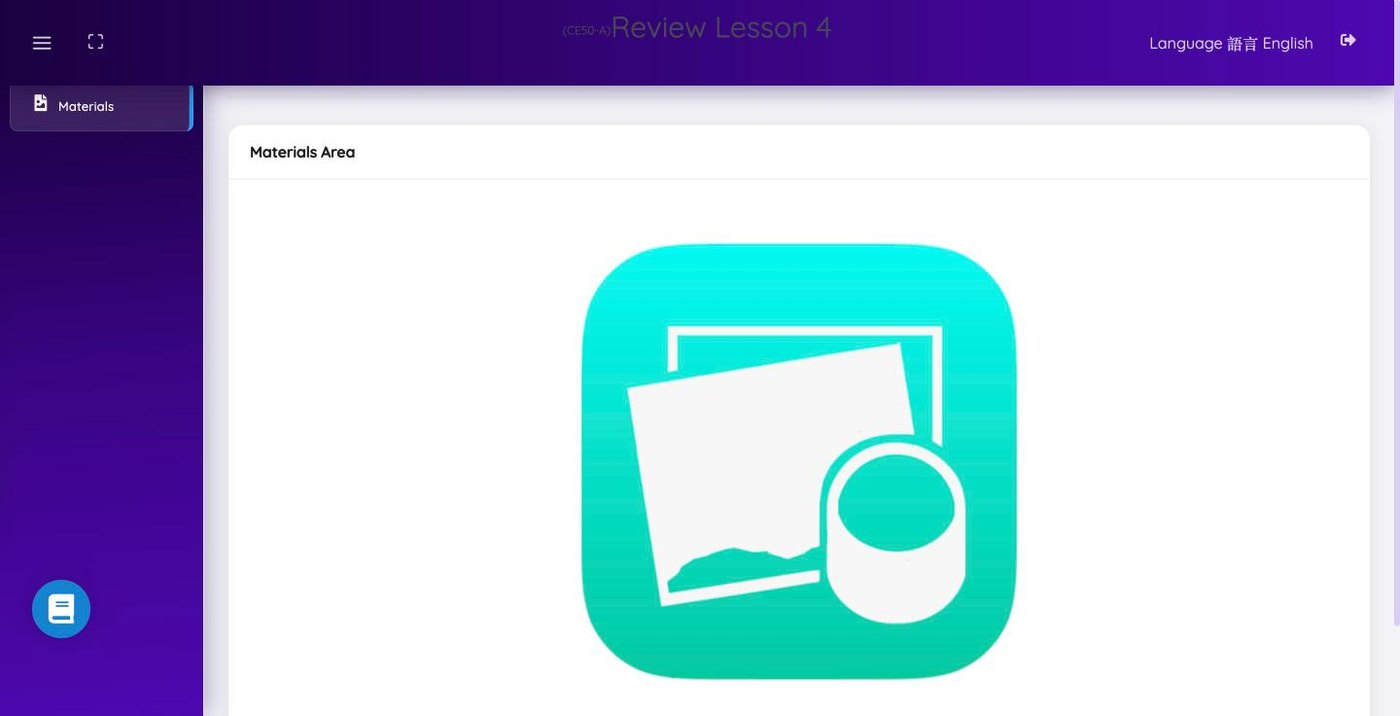
- 教材 Materials 預習畫面左側是 Materials(教材)。點選想看的教材,就會放大顯示在中央的 Materials Area。
- 筆記本 預習畫面左下角有一個藍色筆記本按鈕,點開可以寫下預習筆記。寫完記得按儲存 — 上課時與課後複習都看得到。
- 取消課程(請假)Cancel 同一張課程卡片上的紅色「Cancel」即為請假。按鈕旁會顯示距離上課的即時倒數。請最晚於課程開始前四小時按下,逾時該堂仍會計入。過了四小時這個期限,Cancel 就會從卡片上消失 —— 那是正常的,不是系統故障,代表這堂已經不能請假了。
- 語言切換 預習畫面右上角的「Language 語言 English」可切換中英文介面。
- 字級調整 畫面右下角的 A- A A+ A++ 可以調整整個系統的文字大小,看不清楚時很有用。
- 找不到某個功能在哪裡? 每一頁右上角有一顆白色圓形的「?」按鈕(鍵盤按 Ctrl + / 也可以打開)。輸入你要找的東西,例如「錄音」「請假」「作業」,它會直接告訴你那樣東西在哪一個分頁、哪一顆按鈕。
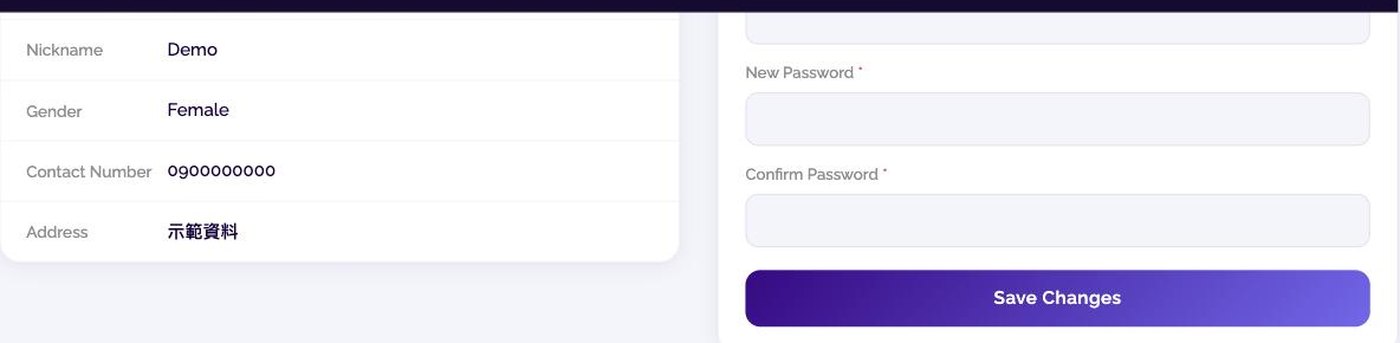
- 修改資料 PROFILE PROFILE 分頁可以查看個人資料,右側可以更改密碼。修改後務必按下「Save Changes」才會儲存。
08
課後功能
課程結束後,那堂課會移到 DONE 分頁。每張已完成的課程卡片上有四個按鈕,分別對應四種複習內容。
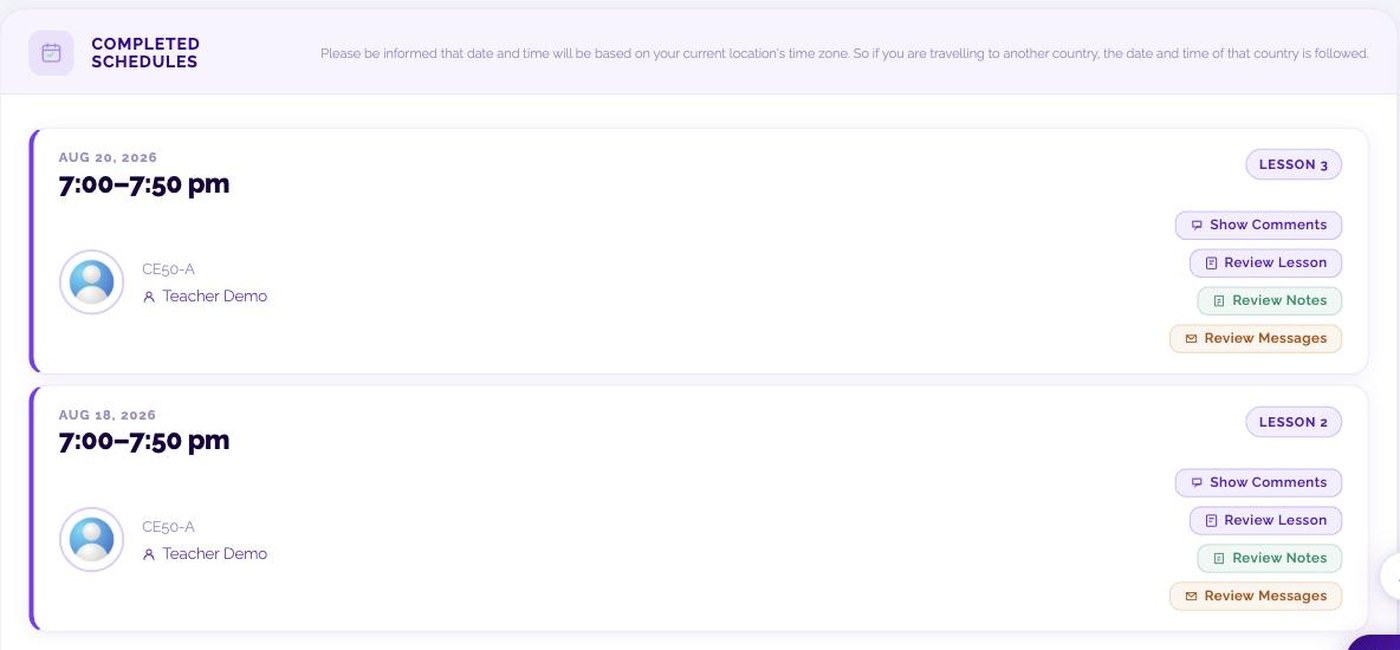
- 複習 Review Lesson 重新開啟那堂課的教材與內容,可以自己再走一遍。
- 老師課後建議 Show Comments 每堂課老師都會寫下當堂的學習建議,按這裡查看。
- 筆記 Review Notes 課前預習與課堂中寫下的筆記都在這裡。
- 訊息與錄音檔 Review Messages 課堂聊天視窗的文字紀錄;同一個畫面右側的 Audio 區塊可以播放該堂課的錄音檔,想重聽老師說過的內容就用這裡。
- 考試成績 TESTS TESTS 分頁包含「TEST RESULTS」(測驗結果)與「SEVEN SKILLS RESULT」(七項技能評量)。
- 學習進度 PROGRESS PROGRESS 分頁以圖表呈現你的四項技能進步狀況,可以看出自己在哪個面向進步最多。
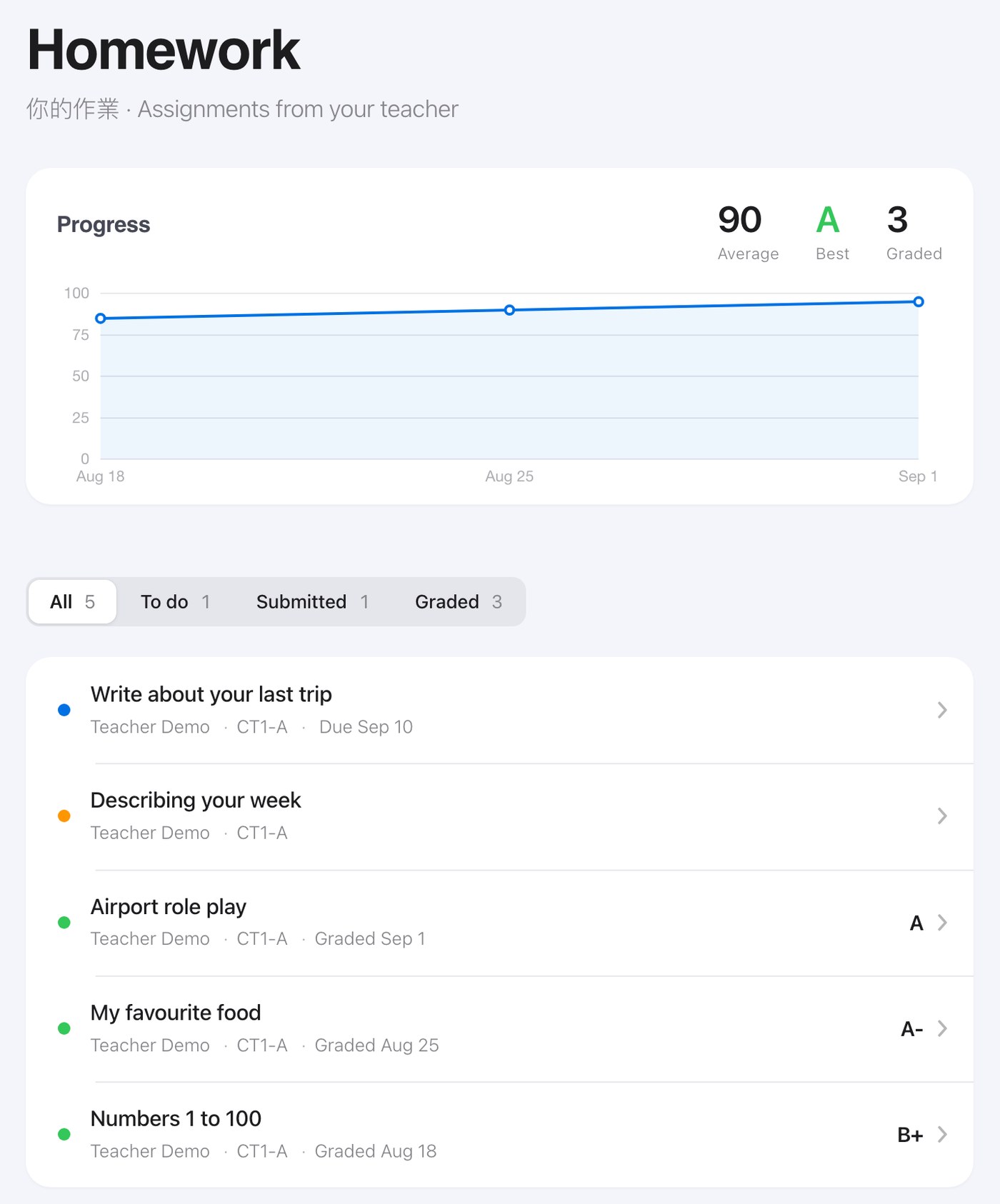
- 練習作業 HOMEWORK 每四堂課會有一份必交作業(40 堂課共 10 份);老師也可能在其他堂數另外出練習作業。HOMEWORK 分頁列出老師出給你的所有作業,可用 All(全部)/To do(待寫)/Submitted(已交)/Graded(已評分)四個標籤切換。直接點任何一列就會打開那份作業:待寫的可以在頁面上直接打字作答,寫到一半離開也會自動存成草稿,下次回來還在;已評分的會顯示老師的評語與等第。老師出作業的當下,你的信箱也會收到一封通知信,信裡的「開始寫作業」按鈕會直接帶你到那份作業(若還沒登入,登入完會自動回到同一份作業)。
- 登出 畫面右上角的登出圖示即可離開系統。
09
連線與音訊排除
上課前若聽不到聲音、看不到畫面,依序試試以下幾項。多數問題在這裡就能解決。
- 看到「瀏覽器檢查 / Browser check」的畫面 進教室時若跳出這個畫面,表示系統偵測到你的瀏覽器可能無法正常進行視訊上課,畫面上會寫出原因。最快的解法是改用 Google Chrome(中國大陸可用 Microsoft Edge)重新登入。若你確定自己的瀏覽器沒問題,也可以按「仍要繼續 / Continue anyway」照常進教室。
- 使用有線網路 請務必使用有線網路。若使用無線網路,請確保上傳及下載速率皆為 10 Mbps 以上,且無他人共享此頻寬。
- 關閉其他會用到麥克風或視訊的程式 例如 Skype、Zoom,或其他也在使用麥克風或視訊的分頁,以避免干擾線上教室運行。請確認一次只開啟一個線上教室。
- 重新插拔裝置後重整頁面 拔下並重新插入耳機/麥克風/視訊後,按 Ctrl + R(Mac 為 Cmd + R)重整頁面。
- 電腦讀不到 USB 裝置 若攝影機或耳機完全無法被偵測,請換一個 USB 埠(避開 USB 集線器,直接插在電腦上),或改用另一台電腦。這通常是電腦端的問題,不是網路或系統的問題。
- 試過都沒用,怎麼回報 每一頁右下角有一顆回報按鈕,可以直接把當下的狀況送出來,上課中也可以按。送出後系統會給你一組回報編號,請記下來 —— 日後追問這個問題時報這組編號,我們就查得到你當時的完整紀錄。回報畫面會跟著你的介面語言顯示中文或英文。
- Chrome 更新後聲音變小 Google Chrome 瀏覽器更新完後會把預設音量拉到最低。請到電腦右下角音量控制處,在喇叭圖案上點右鍵,選擇「開啟音量混音程式」,此時可以看到 Google Chrome 的音量被調到最低,把它拉高到跟其他程式一樣即可。
課堂中畫面卡頓、聲音斷斷續續
- 當您的上傳速度變差時,教室現在會自動調降您自己的視訊畫質,把頻寬留給聲音;等連線穩定後會再自動調回來。所以畫面在網路不好的那段時間變柔和或變小,是系統在保住這堂課,不是故障,您不需要做任何事。
- 關閉同一條網路上正在上傳或下載的東西:雲端同步(OneDrive、Google Drive、Dropbox)、系統更新、備份,以及家中其他人的串流或下載。
- 改用網路線,不要使用 Wi-Fi。
- 若情況嚴重,可先暫時關閉自己的視訊只保留聲音,課程仍可繼續進行。
10
聯絡我們
任何課程、帳號或權益相關問題,歡迎與我們聯繫。
學員服務信箱
service@sop.com.ph線上課程系統
study.sop.com.ph來信時請附上你的姓名與註冊課程,我們會更快為你處理。