
01
关于 SOP Online
SOP Online 是专属一对一的线上英文家教,全英文环境,不受地点限制。
一对一、全英文
每位学员都有固定的授课老师与固定的上课时段,学习不间断。
有上才扣课时
采买课时制。有上课、或已排定课程却未上线,才会扣除课时。
单堂 50 分钟
试听课程与旅游英文(TPE)以 25 分钟为一个单位。建议每周安排 2~3 堂,学习效果最佳。
课程年限 1 年
自注册日期起算 1 年。期限一到,剩余课时将无法继续使用。若参加其他优惠方案,年限依该方案内容规定。
正式上课前,先做免费程度测验
- 完成程度测验(约 25 分钟)后,我们会为你安排合适的教材。
- 依测验结果指派固定老师,在你指定的时段一对一授课。
课程特色
- 线上系统操作轻松上手,界面友善,上起课来更有效率。
- 课前预习、课后复习、录音档、笔记本等功能,帮助学员事半功倍。
- 扎实的课程教材,每次上课都很有收获。
- 搭配测试小考,定期检定自身的学习状态:会话、剑桥、商业英文、学术英文衔接课程每上完 3 堂考一次;证照课程(托业/雅思/托福)每上完 6 堂检视一次四项技能进步状况。
- 学员登录账号后可随时查看自己的小考成绩。
- 每堂课老师都会给予当堂建议,课后即可了解并调整学习状况。
- 练习作业:每上完 6 堂课老师会出一次作业,各项课程都有。上传后老师批改完会将文件传回系统供你下载。
- 各样主题情境激发学生尽情发挥,老师热情且有耐心地引导学生进入课程。
02
上课须知
开课时段
周一 ~ 周五
08:00 – 21:50
21:00 为最后可安排的时段
周六
08:00 – 16:50
16:00 为最后可安排的时段
周日
不开课
每周请固定安排至少两堂课程。
- 请于课程开始前 5 分钟进入线上课程教室画面做预备,并保持在线状态;课程时间一到,老师会进入该堂课程。
- 若课程进行中网络出现断线,请立刻向接洽人员反应。若断线为老师端因素且达 15 分钟以上,该堂课程不算,将重新安排课程。
- 菲律宾地区有时会有无预告性的停电。若于上课前刚好发生此状况,课程会自动延到下堂课程时间,该堂课程不列入计算。
- 若遇平台系统维护导致当次课程无法进行,SOP 会提前通知,且当次课程将顺延至下一次的上课时间。
- 学会尊重自己的学习时间,也尊重授课老师,请勿一边上课一边做其他的事情。
- 小朋友的学习,建议家长可旁听勿打扰。经验显示,家长在旁边时小朋友容易出现依赖感与害羞,建议适当地保持距离,让小朋友有最佳的学习状态。
- 全程让小朋友独立自主地学习,并试着去解决自己的问题(老师会引导),这也是学习的另一项附加价值。
- 每位学员皆有一位固定的授课老师。若排定的老师临时无法上课,将自动安排其他优质的老师来授课。
- 请依照固定的上课时间登录账号安排课程;有排定课程,课程才会进行。
- 若想变更固定上课时段或老师,请在 14 个工作日前 Email 至 service@sop.com.ph 申请,说明原本的时段/老师、想调整的时段与申请理由。我们将有专员为你处理;若老师需要调整,会另行安排优质的老师授课,申请成功后将以 Email 通知变更起始日期。
- 查询剩余课时与上课记录:请登录 SOP 线上课程系统,于个人账号中查询。
老师请假时
- 老师请假或因重大因素无法上课时,将有专员通知学员的接洽人员,并以 Email 进行通知。
- 如因不可抗拒因素(停电、断讯、天灾等),课程自动顺延一次。
- 为避免学员学习中断,将会安排代课老师授课。
- 老师的出席状况与上课表现会列于年度考绩。欢迎将老师教课的状况主动回报至 service@sop.com.ph,你的宝贵建议将是 SOP Online 进步的最佳动力。
03
学员公约
为维护每位学员的权益与上课质量,请遵守以下约定。
- SOP Online 学员的上课账号与课程限本人使用。每位学员都有专属的教材与学习成果,禁止将个人账号提供给他人使用;如发现此现象,将无条件取消上课资格且不予退费。
- 若该堂无法上课,请最晚于课程开始前四小时登录账号,到已排定课程选择要取消的该堂课,按取消键做取消动作。若未于课前四小时取消,该堂课程照常列入计算。课程已开始后 10 分钟内学员未上线,老师将自动离线,该堂课程照常列入计算,均视为已上课的课时。
- 学员上课前请确认线上课程设备(笔记本电脑/台式电脑、麦克风、摄像头、有线网络等)皆能良好连线并正常使用。若因学员设备故障导致课程无法进行,该堂课程照常列入计算。
- 课程进行中请尊重授课老师。若对教学内容与方式有任何疑虑,请于课后向接洽人员反应,或发送邮件至 service@sop.com.ph,我们将立即进行了解处理。
- 恶意破坏上课秩序者,将依规定取消上课资格,并且不予退费。
- 学员与老师间应保持互相尊重,不得以言语、文字等不当方式侮辱或骚扰授课老师。经老师反应并查证属实后,将依规定取消上课资格且不予退费,情节重大者将依循法律途径处理。
- 学员课后仍可使用该堂的上课教材做复习,但禁止用于商业行为,或以任何形式公开播放。
- 为维护良好的上课质量,上课时请勿饮食,并请关闭其他窗口与即时通讯软件(亦会影响课程进行中麦克风与摄像头的使用,请务必关闭)。
- 学员自行向老师购课容易衍生消费纠纷,此部分 SOP 不负相关责任。本公司严禁老师私下招生,如有类似情形发生,请直接通报接洽人员或发送邮件通知。
04
学员重要权益
保障学员的权益一直是我们视为最重要的责任。请妥善安排你的学习时间;个人的上课账号只限本人使用,不得转让他人。若因活动所赠送的课程,皆不得转让或折让现金。以下为退费、暂停、请假与异动的相关规定,请详读并留意,以避免自身的权益受损。
退费说明
- 总课时:为学员所购买的课时。
- 如欲退费,已上过之赠课部分依课程原价另行扣除费用。
- 任何退费申请,依规定收取行政费用 350 人民币(于退费计算公式当中扣除)。
退费标准
- 注册报名缴费后 7 天内申请退费,扣除行政费用 350 人民币后全额退费;超过 7 天后申请退费,则退费金额为扣除行政费用 350 人民币后 × 90%。
- 上课未超过 5 节:退费计算公式 ={(缴纳金额 − 350 人民币) − (单堂原价费用 × 已上课时)}× 80%。
- 上课超过 5 节则不予退费。
- 申请退费:以 Email 方式提出申请(学员姓名/注册课程/申请原因),收到申请后七个工作日完成退款,退款费用会由接洽人员与学员做处理。
暂停、请假与异动
- 学员若因个人因素需提出课程暂停申请,请检附相关具体文件寄至 service@sop.com.ph,并注明大名/暂停原因/暂停期间。暂停期间最长不得超过半年,且一套课程仅限乙次。
- 请假须于最慢课前四小时提出申请,以账号登录取消课程请假,请假成功则不扣课时。如果课程异动是因为老师个人因素造成,则该课程课时会自动退还。如遇不可抗力因素,如临时停电、台风等老师无法上线,则该课程课时将会自动补回。
- 学员若因个人因素且未事先请假缺课,当前的课时将不补课、不补考。下次学员上课时,将从下一堂课开始上课。如需复习,请学员自行到学员专页查阅课程内容。
- 若学员连续两周(含)以上请假且无申请课程暂停,校方有权将该时段的老师释出给别的学员选择上课。原请假且无申请课程暂停的学员,需重新排定上课时段,或由别的老师来上原时段的课程。
- 若你需求的时段老师已满载,请务必体谅并选择其他时段来上课。
- 若学员课程结束并且无继续报名上课者,即无法登录使用系统。
我们感到非常荣幸,可以有此机会帮助你提升英语能力。为了保障学员在课程期间的学习权益,请遵守以上学习规定。如有任何问题请 Email 至 service@sop.com.ph,谢谢你。
05
如何登录
跟着以下步骤就可以顺利进入教室。
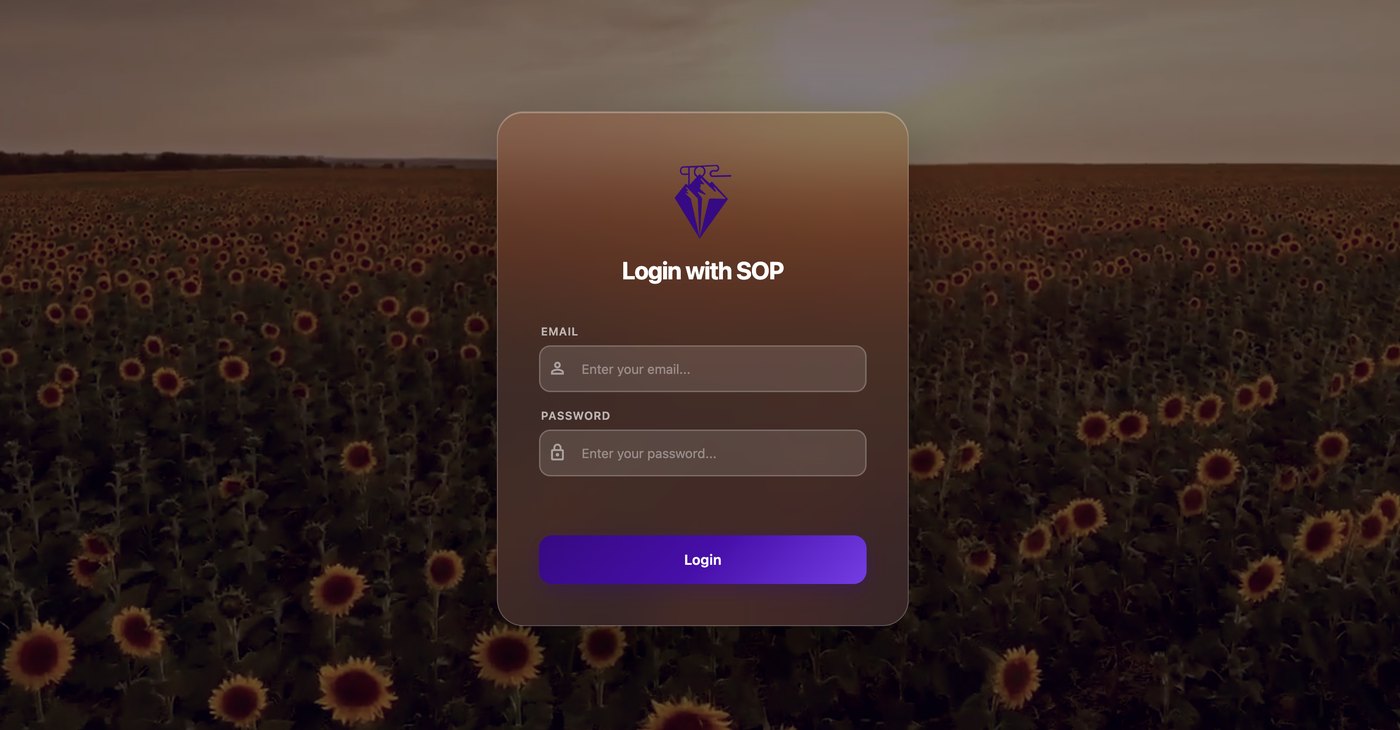
- 使用 Google Chrome 请使用 Google Chrome 浏览器登录线上英文系统,上课稳定度最佳。中国大陆的学员若无法安装 Chrome,可改用 Microsoft Edge。请不要从微信、QQ 或钉钉里面直接点开链接上课 —— 那种没有网址栏的内置浏览器无法进行视频,请复制网址到 Chrome 或 Edge 再打开。
- 输入系统网址 在地址栏输入 study.sop.com.ph 后按 Enter,进入登录画面。
- 输入账号密码 输入 SOP 提供的账号密码,即可进入你专属的学生页面。
线上课程系统网址
study.sop.com.ph
上课前请务必确认
1. 请使用笔记本电脑或台式电脑,不建议使用手机或平板上课。
2. 确认摄像头与麦克风功能可正常使用。
3. 请戴上耳机,声音才能比较集中清楚,也能避免回音。
2. 确认摄像头与麦克风功能可正常使用。
3. 请戴上耳机,声音才能比较集中清楚,也能避免回音。
06
上课画面
课程时间快到时,系统会引导你进入教室。
- 课程倒数 课程时间还未到时,右手边会看到一个深色的倒数方块,上面写着 Next Class,并以天、时、分、秒显示距离下一堂课还有多久。
- 进入课程(两个入口,点哪一个都一样) 课程开始前 15 分钟起,画面上会同时出现两颗会晃动的紫色「Join Class(进入课程)」按钮:一颗在右手边,由原本的深色倒数方块变成;另一颗就在 SCHEDULE 分页那堂课的卡片上。两颗进到的是同一间教室,点哪一颗都可以。按钮会一直留到课程结束后 5 分钟才消失;已取消的课不会出现。
- 允许摄像头与麦克风 第一次进入时,浏览器左上角会询问是否允许使用摄像头和麦克风,请务必点选「允许」。
- 白板 正式上课的画面中间会显示一个白色的白板,老师会随着课程进行显示不同教材。
- 视频窗口 右手边为学生和老师的视频窗口,透过镜头互动起来更有效果。
- 聊天窗口 右下角为聊天窗口,需要交流时可以传送文字。窗口右上角有即时翻译功能与文字大小调整:若老师传来的单词不懂意思,可按下翻译键选择中文(繁体),英文会自动转换成中文,按返回键可变回英文。
- 笔记本 左下角为笔记本功能。课前预习保存过的内容可以在课堂中使用,课程进行中想做笔记也可以在此写下,完成后记得按保存键,课后复习时可以使用。
- 圈选与画线 课程进行中若需要在教材上圈选、画线,用鼠标在教材上想标注的地方点选后移动,便会出现所画的图形(学生为蓝色、老师为红色)。右上角有一个返回键是橡皮擦功能,点选就可以清除在教材上所画的部分。
- 白板工具栏 老师开启 Extra Materials(额外教材)白板时,画笔工具栏可以用左上角的握把拖动到不挡画面的位置;按握把下方的箭头可以把整条收起来,只留一颗按钮,需要时再展开。你的选择会被记住,下次上课维持一样。
- 上课开始前的画面 进入教室后、老师还没开始上课之前,画面会分成左右两半:左边是你自己,右边是老师。老师那一半如果还是虚线框,代表他还没进来,框里会写「等待老师进入教室」。等老师按下开始,画面才会换成上课用的版面。
- 全屏 教室左上角有一颗展开图标,点一下把教室放到整个屏幕,再点一下回到原来大小。用键盘的 Esc 或 F11 离开全屏也可以,图标会跟着换回展开的样子。
- 星星评分 课程结束后,学生须给老师星星评分。请依照该堂上课情形给予恰当的星星数,完成后课程即会结束,跳出课程画面。
07
课前功能
登录后会看到六个分页:PROFILE、SCHEDULE、HOMEWORK、TESTS、PROGRESS、DONE。课前主要用到 SCHEDULE 与 PROFILE 这两个。
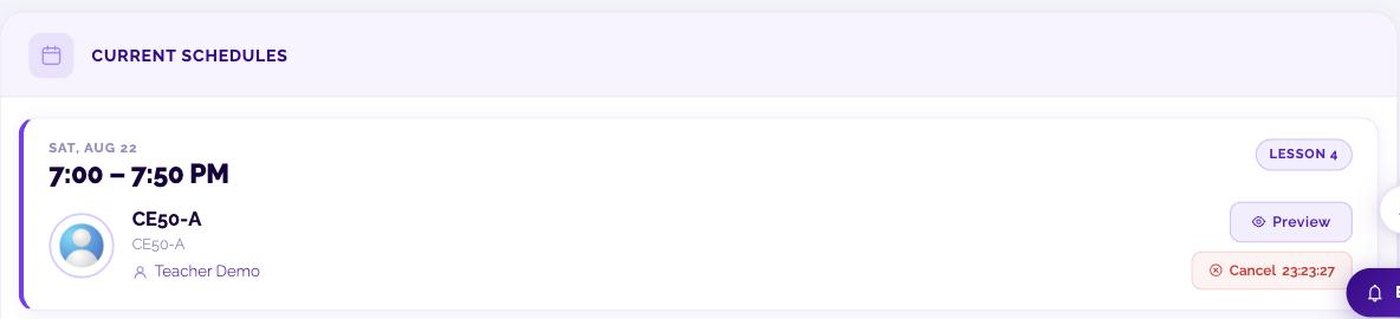

- 预习 Preview 在 SCHEDULE 分页找到要预习的那堂课,按右侧的「Preview」,系统会另开一个分页进入预习画面。课程快开始时 Preview 会转为淡色,提醒你这时候该按的是旁边的 Join Class;淡色的 Preview 仍然可以点。
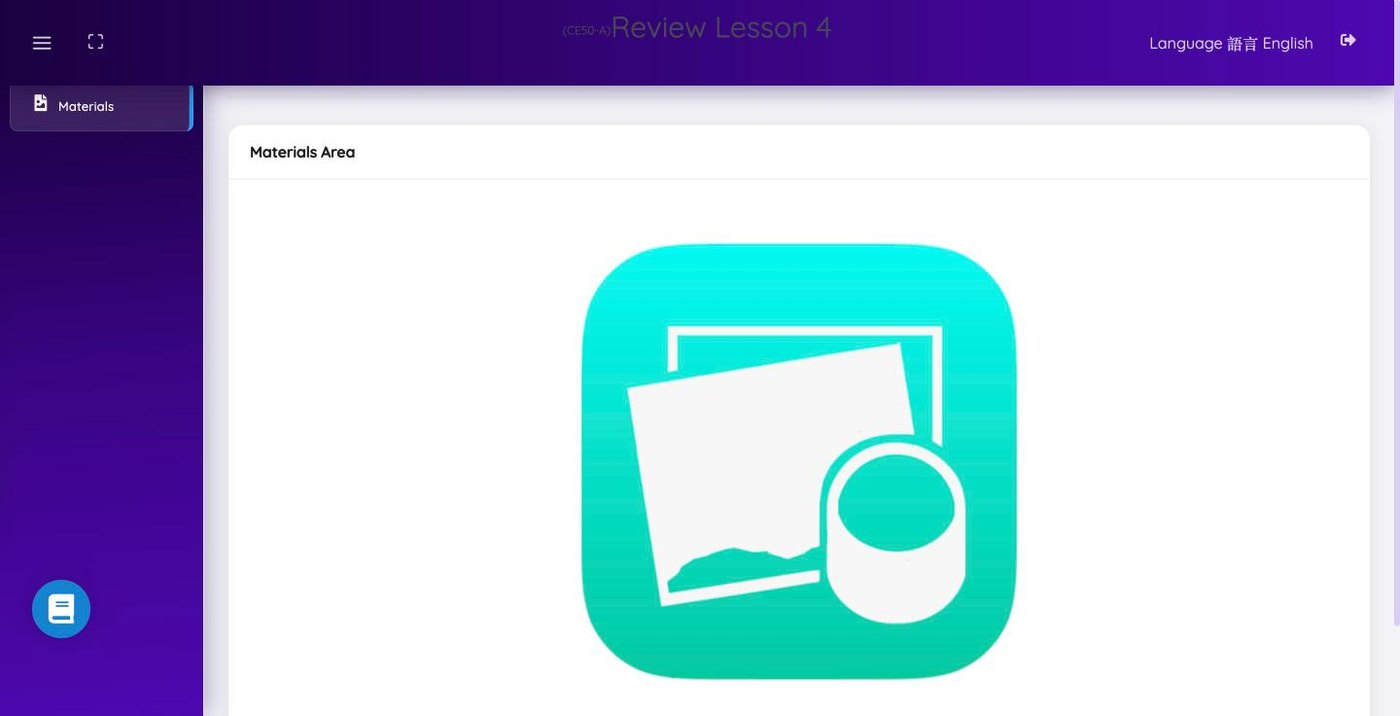
- 教材 Materials 预习画面左侧是 Materials(教材)。点选想看的教材,就会放大显示在中央的 Materials Area。
- 笔记本 预习画面左下角有一个蓝色笔记本按钮,点开可以写下预习笔记。写完记得按保存 — 上课时与课后复习都看得到。
- 取消课程(请假)Cancel 同一张课程卡片上的红色「Cancel」即为请假。按钮旁会显示距离上课的实时倒数。请最晚于课程开始前四小时按下,逾时该堂仍会计入。过了四小时这个期限,Cancel 就会从卡片上消失 —— 那是正常的,不是系统故障,代表这堂已经不能请假了。
- 语言切换 预习画面右上角的「Language 语言 English」可切换中英文界面。
- 字号调整 画面右下角的 A- A A+ A++ 可以调整整个系统的文字大小,看不清楚时很有用。
- 找不到某个功能在哪里? 每一页右上角有一颗白色圆形的「?」按钮(键盘按 Ctrl + / 也可以打开)。输入你要找的东西,例如「录音」「请假」「作业」,它会直接告诉你那样东西在哪一个分页、哪一颗按钮。
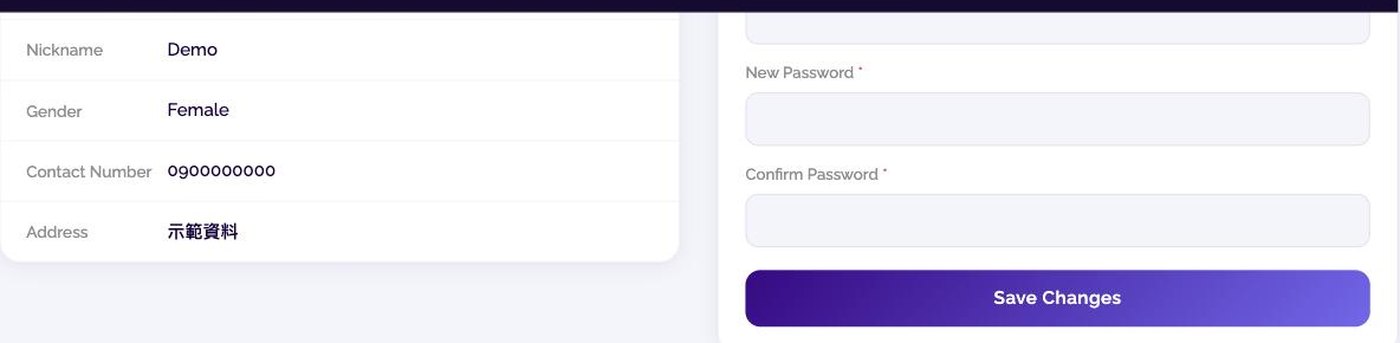
- 修改资料 PROFILE PROFILE 分页可以查看个人资料,右侧可以更改密码。修改后务必按下「Save Changes」才会保存。
08
课后功能
课程结束后,那堂课会移到 DONE 分页。每张已完成的课程卡片上有四个按钮,分别对应四种复习内容。
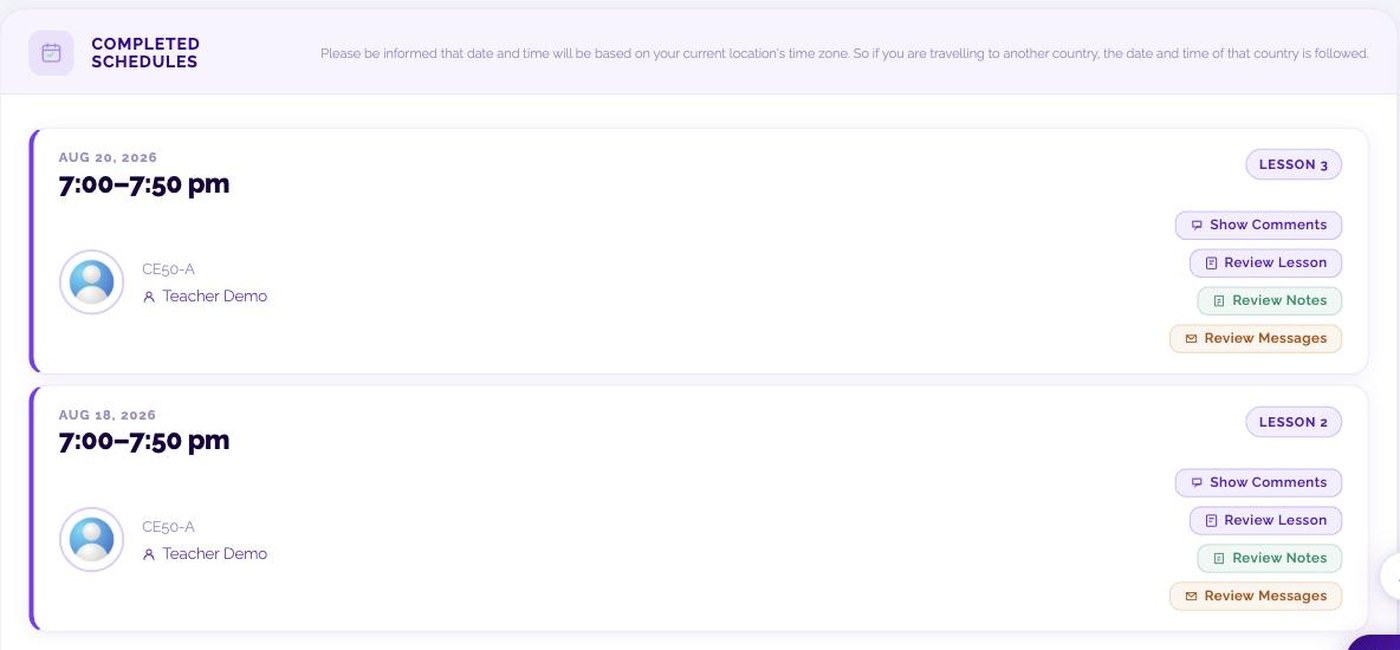
- 复习 Review Lesson 重新开启那堂课的教材与内容,可以自己再走一遍。
- 老师课后建议 Show Comments 每堂课老师都会写下当堂的学习建议,按这里查看。
- 笔记 Review Notes 课前预习与课堂中写下的笔记都在这里。
- 消息与录音档 Review Messages 课堂聊天窗口的文字记录;同一个画面右侧的 Audio 区块可以播放该堂课的录音档,想重听老师说过的内容就用这里。
- 考试成绩 TESTS TESTS 分页包含「TEST RESULTS」(测验结果)与「SEVEN SKILLS RESULT」(七项技能评量)。
- 学习进度 PROGRESS PROGRESS 分页以图表呈现你的四项技能进步状况,可以看出自己在哪个面向进步最多。
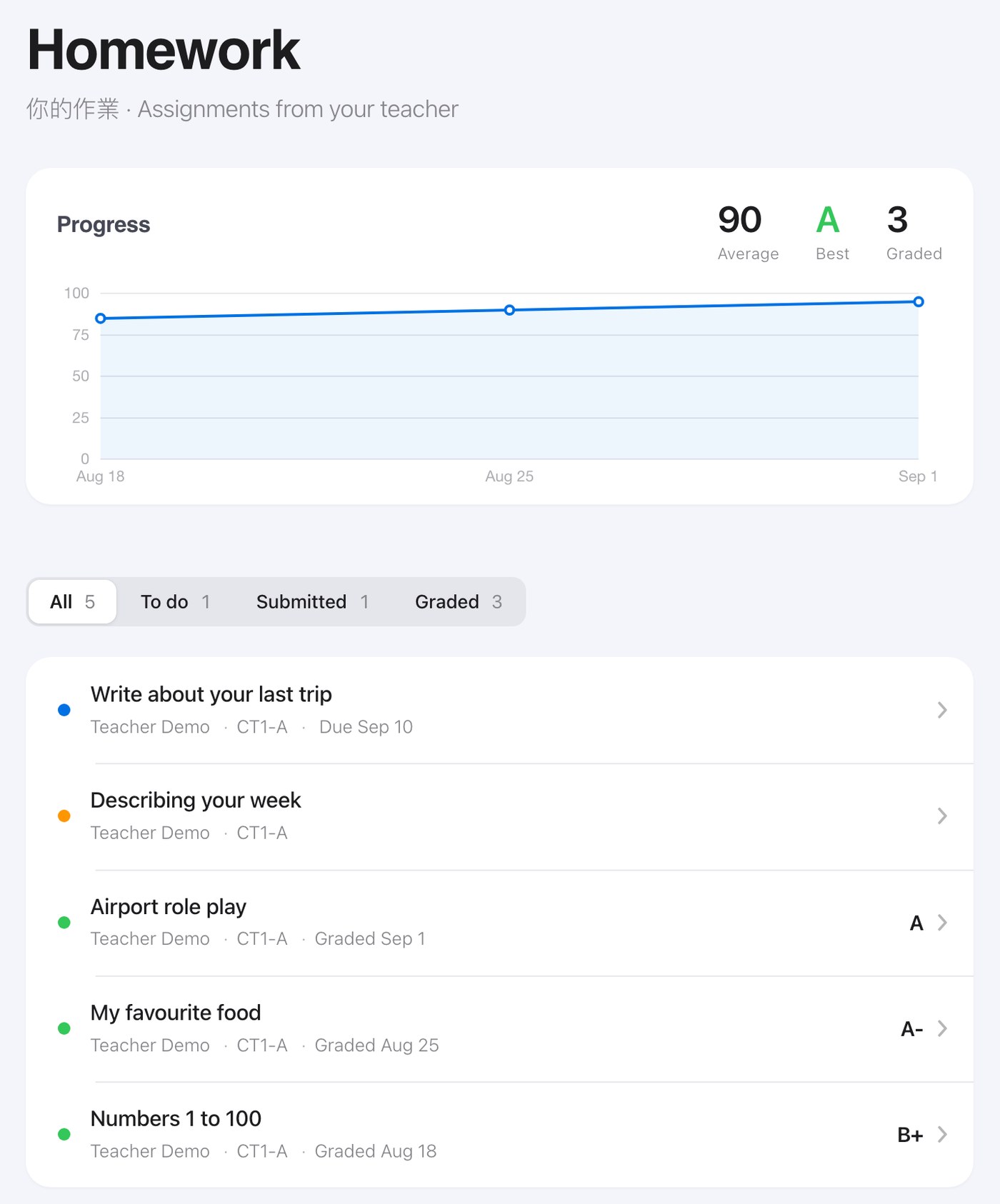
- 练习作业 HOMEWORK 每四堂课会有一份必交作业(40 堂课共 10 份);老师也可能在其他堂数另外出练习作业。HOMEWORK 分页列出老师出给你的所有作业,可用 All(全部)/To do(待写)/Submitted(已交)/Graded(已评分)四个标签切换。直接点任何一行就会打开那份作业:待写的可以在页面上直接打字作答,写到一半离开也会自动存成草稿,下次回来还在;已评分的会显示老师的评语与等第。老师出作业的当下,你的邮箱也会收到一封通知信,信里的「开始写作业」按钮会直接带你到那份作业(若还没登录,登录完会自动回到同一份作业)。
- 登出 画面右上角的登出图示即可离开系统。
09
连线与音频排查
上课前若听不到声音、看不到画面,依序试试以下几项。多数问题在这里就能解决。
- 看到「浏览器检查 / Browser check」的画面 进教室时若弹出这个画面,表示系统检测到你的浏览器可能无法正常进行视频上课,画面上会写出原因。最快的解法是改用 Google Chrome(中国大陆可用 Microsoft Edge)重新登录。若你确定自己的浏览器没问题,也可以按「仍要继续 / Continue anyway」照常进教室。
- 使用有线网络 请务必使用有线网络。若使用无线网络,请确保上传及下载速率皆为 10 Mbps 以上,且无他人共享此带宽。
- 关闭其他会用到麦克风或视频的程序 例如 Skype、Zoom,或其他也在使用麦克风或视频的标签页,以避免干扰线上教室运行。请确认一次只开启一个线上教室。
- 重新插拔设备后刷新页面 拔下并重新插入耳机/麦克风/摄像头后,按 Ctrl + R(Mac 为 Cmd + R)刷新页面。
- 电脑读不到 USB 设备 若摄像头或耳机完全无法被检测到,请换一个 USB 接口(避开 USB 集线器,直接插在电脑上),或改用另一台电脑。这通常是电脑端的问题,不是网络或系统的问题。
- 试过都没用,怎么报修 每一页右下角有一颗报修按钮,可以直接把当下的状况发送出来,上课中也可以按。发送后系统会给你一组报修编号,请记下来 —— 日后追问这个问题时报这组编号,我们就查得到你当时的完整记录。报修画面会跟着你的界面语言显示中文或英文。
- Chrome 更新后声音变小 Google Chrome 浏览器更新完后会把默认音量拉到最低。请到电脑右下角音量控制处,在喇叭图案上点右键,选择「打开音量合成器」,此时可以看到 Google Chrome 的音量被调到最低,把它拉高到跟其他程序一样即可。
课堂中画面卡顿、声音断断续续
- 当您的上传速度变差时,教室现在会自动调降您自己的视频画质,把带宽留给声音;等连线稳定后会再自动调回来。所以画面在网络不好的那段时间变柔和或变小,是系统在保住这堂课,不是故障,您不需要做任何事。
- 关闭同一条网络上正在上传或下载的东西:云盘同步(OneDrive、Google Drive、Dropbox)、系统更新、备份,以及家中其他人的串流或下载。
- 改用网线,不要使用 Wi-Fi。
- 若情况严重,可先暂时关闭自己的视频只保留声音,课程仍可继续进行。
10
联系我们
任何课程、账号或权益相关问题,欢迎与我们联系。
学员服务邮箱
service@sop.com.ph线上课程系统
study.sop.com.ph来信时请附上你的姓名与注册课程,我们会更快为你处理。